Die besten Media-Player für Steam Machine: Setup-Guide für dein Wohnzimmer-Hub (2026)

Zusammenfassung: SteamOS eignet sich hervorragend für lokale Medienbibliotheken, doch Widevine DRM begrenzt Streaming-Dienste wie Netflix in jedem Linux-Browser auf 720p – ein Problem, das keine native App lösen kann. Wer einen Windows-PC im selben Netzwerk hat, kann Streaming-Apps dort ausführen und die Ausgabe über Steam Remote Play übertragen. Sobald die richtige Konfiguration steht, beweist die Steam Machine ihren Wert als Media-Hub.
Inhaltsverzeichnis
Ich höre oft von neuen Steam-Machine-Besitzern diese Frage: „Ich hab sie für Spiele gekauft – kann ich sie auch als vollwertigen Media-Hub nutzen?" Die Hardware ist für beide Aufgaben absolut geeignet. Was viele überrascht, ist der Unterschied zwischen der lokalen Medienwiedergabe, die hervorragend funktioniert, und Streaming-Diensten, die an eine Linux-spezifische Grenze stoßen, die kein einzelnes Programm vollständig umgehen kann. Dieser Guide zeigt, was funktioniert und was nicht, und beschreibt das Setup, das dem perfekten Wohnzimmer-Erlebnis am nächsten kommt.
Was die Steam Machine als Media-Hub bietet
Die Hardware-Grundlage ist für Medienanwendungen solide. Der AMD Zen 4 Sechskern-Prozessor, die RDNA 3 GPU mit 8 GB dediziertem DDR6-VRAM und der HDMI-Ausgang lassen sich problemlos mit jedem Fernseher verbinden. SteamOS von Valve bringt einen TV-Modus mit, der für die Steuerung vom Sofa per Controller ausgelegt ist – die Maschine verhält sich dabei eher wie eine Set-Top-Box als ein Desktop-Linux-Rechner.
Bei lokalen Videodateien ist die Sache klar: SteamOS unterstützt MKV, MP4, HEVC und nahezu jedes gängige Format über Drittanbieter-Player, die aus dem Discover Software-Center installiert werden. Wer ein NAS, ein lokales Medienlaufwerk oder eine Sammlung von Blu-ray-Rips hat, bekommt ohne zusätzliche Konfiguration eine zuverlässige Wiedergabe – ein einziges App-Install reicht aus.
Beim Streaming gibt es zwei Kategorien: was nativ funktioniert und was an eine Grenze stößt. YouTube läuft im Browser in voller Auflösung. Die meisten großen Abonnement-Dienste werden jedoch durch Widevine eingeschränkt – das DRM-System (Digitales Rechte-Management), das die Wiedergabequalität auf Streaming-Plattformen steuert. Die folgenden Abschnitte beginnen mit dem, was die Steam Machine bereits gut kann (lokale Medienwiedergabe), und erklären dann, wo die Streaming-Grenze liegt und wie man sie umgeht.
Die besten nativen Media-Player für SteamOS (2026)
Alle drei Player lassen sich im Desktop-Modus von SteamOS über das Discover Software-Center installieren. Keiner erfordert Terminal-Arbeit, und alle drei laufen zuverlässig auf dem aktuellen SteamOS-Build.
VLC: am besten für die lokale Datei-Wiedergabe
VLC spielt jedes gängige Videoformat ab, ohne zusätzliche Codecs zu installieren. MKV, MP4, AVI, HEVC, H.264 und die meisten Container-Formate laufen problemlos. Wer nur gelegentlich lokale Dateien abspielt, kommt mit VLC am schnellsten vom Install zum ersten Film.
- Formatunterstützung: Nahezu universell, inklusive externer Untertiteldateien und mehrerer Audiospuren
- Controller-Steuerung: Funktioniert mit einem über Steam Input eingerichteten Controller-Profil; kein Plug-and-Play mit Gamepad ab Werk
- Bibliothek: Keine; Dateien werden in jeder Sitzung manuell aufgerufen
- Installation: Discover Software-Center, kostenlos
VLC ist ein Player, kein Medien-Center. Wer mehr als ein paar Dutzend Dateien hat und organisiertes Stöbern mit Poster-Artwork möchte, ist mit einer der folgenden Optionen besser bedient.
Plex und Jellyfin: am besten für organisierte Medienbibliotheken
Plex und Jellyfin verwenden beide ein Server-Client-Modell: Der Server läuft auf dem Gerät, das deine Mediendateien speichert – das kann die Steam Machine selbst oder ein separates NAS sein –, und die Client-App übernimmt die Wiedergabe. SteamOS unterstützt beide sowohl als Client als auch als Server auf demselben Gerät.
Plex lädt automatisch Cover-Artwork, Inhaltsangaben und Besetzungsinformationen für deine Bibliothek herunter. Der kostenlose Tarif deckt die lokale Wiedergabe vollständig ab. Plex Pass, ein kostenpflichtiges Abonnement, schaltet Hardware-Transcodierung und mobiles Synchronisieren frei – Funktionen, die relevant werden, wenn du deine Bibliothek unterwegs nutzen möchtest.
Jellyfin ist vollständig Open-Source und kostenlos – einschließlich Hardware-Transcodierung ohne Abonnement. Die Ersteinrichtung ist aufwändiger als bei Plex, aber es entstehen keine laufenden Kosten, und Daten verlassen dein Netzwerk nur, wenn du das aktiv konfigurierst.
Für eine Bibliothek mit 30 oder mehr Filmen ist jede der beiden Optionen deutlich besser als VLC. Die Einrichtung dauert beim ersten Mal etwa 30 bis 45 Minuten und muss danach nicht wiederholt werden.
Kodi: am besten für Heimkino-Enthusiasten
Während Plex und Jellyfin für die meisten Haushalte ausreichen, richtet sich Kodi an Nutzer, die mehr wollen. Das Plug-in-Ökosystem deckt Live-TV, Sport-Streams, Untertitel-Abrufe und vieles mehr ab – damit ist Kodi die erweiterbarste Heimkino-Lösung unter Linux. Nach der Einrichtung ist die Bibliotheksverwaltung mit Plex vergleichbar, und die Oberfläche ist für den Fernseher optimiert.
- Stärken: Umfangreiches Plug-in-Ökosystem, Live-TV- und PVR-Unterstützung, detaillierte Codec- und Audio-Einstellungen
- Schwächen: Die Erstkonfiguration ist zeitaufwändig; die Oberfläche ist ab Werk weniger ausgefeilt als bei Plex
Kodi eignet sich für Nutzer, die jede Ebene ihres Medienerlebnisses anpassen wollen und bereit sind, dafür eine Stunde in den Einstellungen zu verbringen. Für die meisten Gelegenheitsnutzer ist Plex oder Jellyfin die schnellere Wahl.
Die Streaming-Grenze: Warum DRM-Einschränkungen auf SteamOS wichtig sind
Bei der lokalen Medienwiedergabe zeigt die Steam Machine ihre Stärken. Streaming ist eine andere Geschichte, und das Kernproblem ist eines, das kein Linux-Media-Player lösen kann. Der Grund dafür ist Widevine – Googles DRM-System, das Netflix, Disney+, Max und die meisten anderen großen Streaming-Plattformen einsetzen, um die Wiedergabequalität zu steuern.
Widevine arbeitet auf drei Sicherheitsstufen. L1 ist Hardware-Schutz, der auf den meisten Plattformen für 1080p und 4K erforderlich ist. L3 ist Software-Schutz – und genau das erhalten Desktop-Linux-Browser. SteamOS' Chromium-Browser kommt mit L3 Widevine, was Netflix im Browser auf 720p begrenzt. Disney+, Max und Prime Video unterliegen derselben Logik.
Vom Inhalt bist du nicht ausgeschlossen. Die Serien und Filme spielen ab. Die Auflösung liegt aber unter dem, was diese Dienste eigentlich anbieten – und unter dem, was PS5 oder Xbox über ihre nativen zertifizierten Apps liefern.
Einiges läuft auf SteamOS noch in voller Qualität. YouTube hat keine Widevine-Einschränkung und spielt 4K problemlos ab. Lokal gespeicherte Inhalte sind nicht betroffen. Werbefinanzierte Dienste wie Joyn oder die kostenlose Ebene von RTL+ neigen dazu, in nativer Auflösung zu laufen, da ihre DRM-Anforderungen weniger streng sind.
Das Problem lässt sich nicht durch den Wechsel des Media-Players lösen. Keine App auf SteamOS kann die Widevine-L1-Anforderung umgehen, da dafür eine Hardware-DRM-Zertifizierung nötig wäre, die die Plattform nicht besitzt. Wenn hochwertiges Streaming von großen Abonnement-Plattformen ein zentraler Bestandteil deines Setups ist, ist die folgende Lösung der praktische Weg nach vorne.
Der Windows-PC als Lösung: Streaming über Steam Remote Play
Wenn du einen Windows-PC im selben Heimnetzwerk hast, kannst du ihn als Wiedergabe-Host nutzen und die Ausgabe per Steam Remote Play an den HDMI-Anschluss der Steam Machine streamen. Die Steam Machine wird zum Display-Endpunkt; der Windows-Rechner übernimmt DRM, App-Kompatibilität und Qualität.
Valve hat Steam Remote Play für das Game-Streaming entwickelt, aber es funktioniert genauso gut für jede Fenster-Anwendung – einschließlich eines Media-Players. In einem lokalen Kabelnetzwerk ist die Latenz niedrig genug, um bei Videoinhalten nicht störend aufzufallen.
Warum ein Windows-Host das Streaming-Qualitätsproblem löst
Windows unterstützt Widevine L1, was bedeutet, dass Streaming-Apps und Browser auf einem Windows-Rechner ohne Einschränkungen auf 1080p-Inhalte von Netflix, Disney+ und ähnlichen Plattformen zugreifen können. Diese Apps auf dem Windows-Host auszuführen und das Video an den Fernseher zu streamen löst die Linux-Auflösungsgrenze, ohne SteamOS zu verändern.
Wer eine einzige Anwendung möchte, die mehrere Plattformen bündelt, ohne zwischen Browser-Tabs zu wechseln, findet in PlayerFab Stream Player eine passende Lösung. Er vereint Netflix, Amazon Prime Video, Max, Disney+, Hulu, Paramount+, Peacock und mehr als ein Dutzend weitere Dienste in einer Oberfläche. Die App läuft nur unter Windows – eine SteamOS- oder Linux-Version gibt es nicht –, passt also genau auf die Windows-Host-Seite dieses Setups.
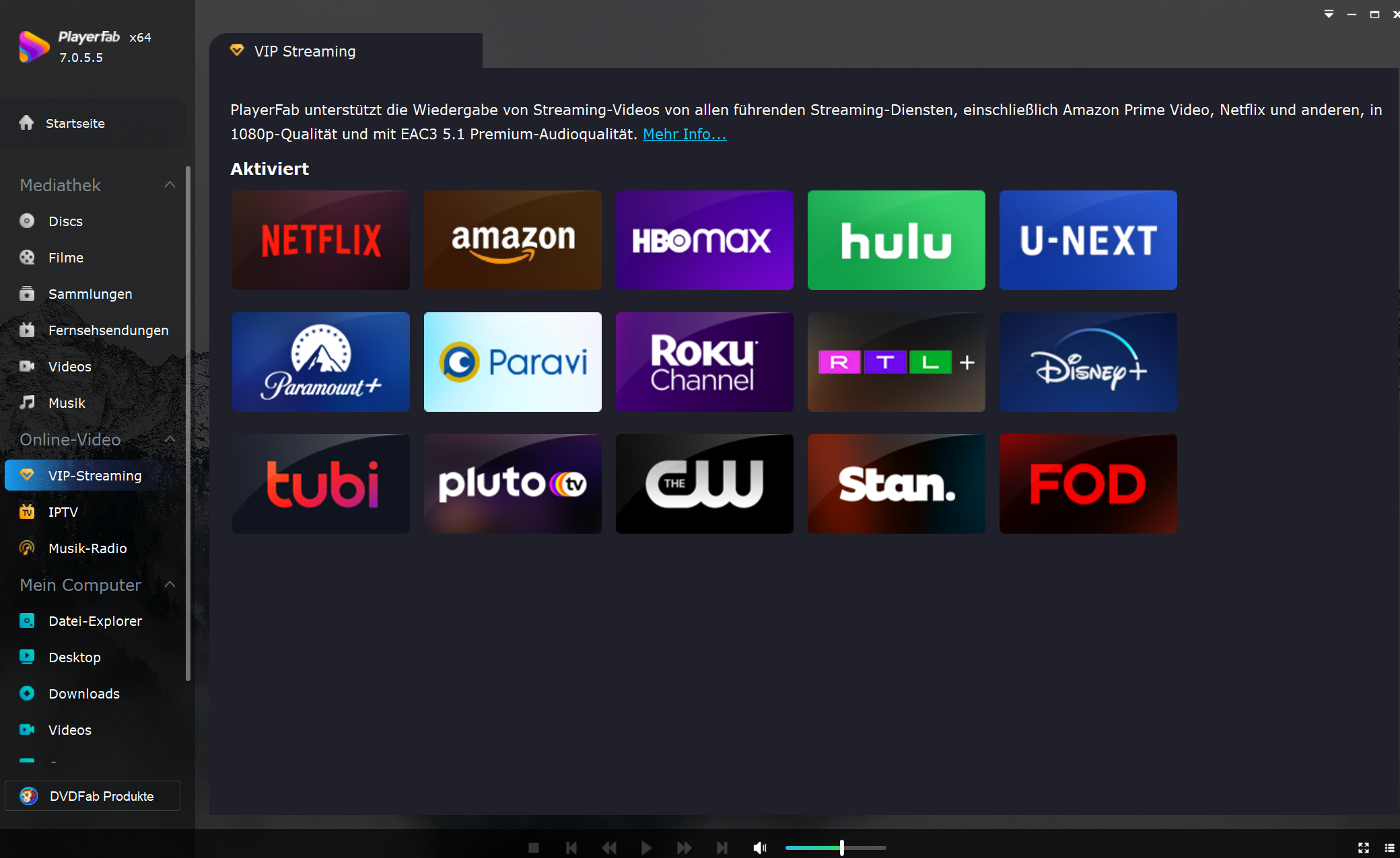
Zwei Einschränkungen sollte man klar benennen: Die maximale Streaming-Auflösung von PlayerFab Stream Player beträgt 1080p FHD. 4K-Streams werden nicht freigeschaltet. Außerdem sind aktive Abonnements für jede Plattform erforderlich. Was er gegenüber einem Browser bietet: automatisches Überspringen von Werbung bei werbefinanzierten Diensten wie Joyn, automatisches Intro-Skipping und variable Wiedergabegeschwindigkeit – Funktionen, die der native Browser nicht liefert.
Schritt für Schritt: PlayerFab auf dem Steam-Machine-Display streamen
- Schritt 1. Öffne Steam auf deinem Windows-PC, gehe zu Einstellungen > Remote Play und aktiviere Remote Play.
- Schritt 2. Installiere PlayerFab auf dem Host-Rechner, melde dich bei deinen Streaming-Plattform-Konten an und stelle sicher, dass die lokale Wiedergabe funktioniert, bevor du mit dem Streaming beginnst.
- Schritt 3. Öffne Steam auf der Steam Machine. Dein PC sollte als verfügbarer Remote-Play-Host im selben Netzwerk erscheinen.
- Schritt 4. Verbinde die Steam Machine mit dem Host-PC. Schalte PlayerFab auf dem PC in den TV-Modus für eine Controller-freundliche Oberfläche in TV-Größe.
- Schritt 5. Steuere PlayerFab auf dem Host-PC mit dem Controller der Steam Machine. Das Video wird dort gerendert und über die Steam Machine an den Fernseher gestreamt.
Netzwerk-Tipp: Eine Kabel-Ethernet-Verbindung an mindestens einem Gerät reduziert Kompressionsartefakte bei 1080p. Für WLAN ist 5 GHz das praktische Minimum. Eine 2,4-GHz-Verbindung verursacht bei Full-HD-Streams sichtbare Qualitätsverluste.
Steam Machine vs. Konsole für Medien: ein gezielter Vergleich
Nach dem Überblick über lokale Wiedergabe und Streaming stellt sich eine praktische Frage: Wie schneidet das im Vergleich zum Kauf einer PS5 oder Xbox für das Wohnzimmer ab? Speziell für Mediennutzung sieht der Vergleich anders aus, als die üblichen Gaming-Benchmarks vermuten lassen.
| Vergleichspunkt | Steam Machine | PS5 / Xbox Series X |
| Lokale Videowiedergabe | Hervorragend (VLC, Plex, Kodi) | Eingeschränkte Formatunterstützung |
| Streaming-Dienste in 4K | Nativ nicht möglich (Browser L3 DRM) | Offizielle 4K-Apps zertifiziert |
| Offene Software-Installation | Ja | Nein |
| Plex / Jellyfin-Server | Vollständiger Server + Client auf dem Gerät | Nur Client |
| Retro-Emulation | Ja | Nein |
| Einfachheit ab Werk | Erfordert Erstkonfiguration | Plug-and-Play |
| Anzahl der Streaming-Dienste | Unbegrenzt (mit Windows-Lösung) | Plattform-kuratierte Auswahl |
Für einen Haushalt, der hauptsächlich Netflix, Disney+ und Gaming ohne Konfigurationsaufwand will, ist die PS5 die einfachere Wahl. Sie hat native, zertifizierte Streaming-Apps und erfordert nichts weiter als das Einloggen in die Konten.
Wer eine große lokale Medienbibliothek, einen Plex- oder Jellyfin-Server oder ein Retro-Emulations-Setup betreibt, findet in der Steam Machine die größeren Möglichkeiten. Die Windows-Lösung verwandelt die Streaming-Lücke in einen einmaligen Konfigurationsschritt von rund 20 Minuten statt in eine dauerhafte Einschränkung. Der entscheidende Unterschied zwischen diesen Geräten liegt nicht in der Untergrenze, sondern in der Obergrenze. Beide spielen eine Netflix-Serie ab. Aber nur eines kann gleichzeitig als vollwertiger lokaler Medien-Server, Emulations-Box und offener Linux-PC dienen.
Häufig gestellte Fragen zur Steam-Machine-Medienwiedergabe
Kann die Steam Machine lokale 4K-Videodateien abspielen?
Ja, mit dem richtigen Dateiformat. Eine lokal gespeicherte 4K-MKV- oder MP4-Datei, die in H.265/HEVC oder H.264 kodiert ist, wird über VLC, Kodi oder Plex in voller Auflösung abgespielt. Die RDNA 3 GPU übernimmt die HEVC-Hardware-Dekodierung und hält die CPU-Last bei 4K-Wiedergabe niedrig. Die 4K-Einschränkung der Steam Machine betrifft ausschließlich durch Widevine DRM geschützte Streaming-Inhalte. Lokale Dateien ohne DRM-Beschränkung werden in der Auflösung abgespielt, in der sie kodiert wurden.
Funktioniert PlayerFab direkt auf der Steam Machine oder unter SteamOS?
Nein. PlayerFab ist eine reine Windows-Anwendung und läuft nicht unter SteamOS. Das in diesem Guide beschriebene Setup verwendet PlayerFab auf einem Windows-PC als Host-Rechner, der das Video dann per Steam Remote Play an die Steam Machine streamt. Die Steam Machine fungiert in dieser Konfiguration als Display-Endpunkt. Wer keinen Windows-PC im selben Netzwerk hat, kann PlayerFab im Steam-Machine-Setup nicht nutzen – in diesem Fall bleibt der Browser die verfügbare Option für Streaming-Dienste unter SteamOS.
Gibt es eine Möglichkeit, Netflix direkt unter SteamOS in 1080p zu sehen, ohne einen Windows-PC?
Aktuell nicht über eine offiziell unterstützte Methode. Die für 1080p notwendige Widevine-L1-Zertifizierung ist im Chromium-Browser von SteamOS nicht verfügbar, und eine native Netflix-App für SteamOS existiert nicht. In Linux-Communities wurden einige inoffizielle Methoden dokumentiert, aber sie sind über SteamOS-Updates hinweg nicht stabil und keine Lösung, auf die man sich dauerhaft verlassen sollte. Die Kombination aus Windows-PC und Steam Remote Play ist der zuverlässigste Ansatz, wenn 1080p für dich entscheidend ist.
Ist Jellyfin oder Plex die bessere Wahl für SteamOS?
Für die meisten Nutzer im Heimnetzwerk ohne Fernzugriffsbedarf sind Jellyfin und Plex funktional gleichwertig. Jellyfin ist vollständig kostenlos und Open-Source, einschließlich Hardware-Transcodierung ohne Aufpreis. Plex bietet eine ausgefeiltere Erstnutzung und eine größere Support-Community, aber Hardware-Transcodierung und mobiles Synchronisieren erfordern Plex Pass – etwa 5 USD pro Monat oder 120 USD als Lifetime-Lizenz. Wer kein laufendes Abonnement möchte und eine etwas aufwändigere Ersteinrichtung nicht scheut, ist mit Jellyfin besser beraten. Wer die reibungsloseste Out-of-the-box-Erfahrung will und Plex Pass bereits auf einem anderen Gerät nutzt, fährt mit Plex einfacher.
Fazit: Lohnt sich die Steam Machine als Media-Hub?
Die Medienfähigkeiten der Steam Machine teilen sich klar in zwei Bereiche auf. Für lokale Bibliotheken ist SteamOS eine vollwertige Plattform: Plex, Jellyfin, Kodi und VLC laufen ohne Probleme, und die TV-Modus-Oberfläche funktioniert gut mit einem Controller vom Sofa aus. Beim Streaming sorgt die Linux-Widevine-Einschränkung für eine Auflösungsgrenze, die keine native SteamOS-App von sich aus anhebt. Die Kombination aus Windows-PC und Steam Remote Play verwandelt diese Einschränkung in einen einmaligen Konfigurationsschritt statt in eine dauerhafte Hürde. Einmal eingerichtet, verhält sich die Steam Machine als fähiger Media-Hub neben ihrer Gaming-Funktion. Wer beide Funktionen in einem Gerät will, ohne einen dedizierten Streamer kaufen zu müssen, bekommt ein Ergebnis, das den Aufwand rechtfertigt.